ترسیم جدول (کادر) برای نقشههای طراحی: تفاوت میان نسخهها
پرش به ناوبری
پرش به جستجو
Abdolkarimf (بحث | مشارکتها) |
بدون خلاصۀ ویرایش |
||
| خط ۱۱۱: | خط ۱۱۱: | ||
<!-- Do not write text below this tag --> | <!-- Do not write text below this tag --> | ||
<br class="iwlinks"/>[[pl:Tabelka projektu|Tabelka projektu]][[en:Drawing chart|Drawing chart | <br class="iwlinks"/>[[pl:Tabelka projektu|Tabelka projektu]][[en:Drawing chart|Drawing chart]] | ||
نسخهٔ ۲۳ اوت ۲۰۲۳، ساعت ۰۰:۳۰
| Product | InstalSystem 5 |
| Type of article | FUNCTION AND TOOL |
| Source for translation | 2019-09-27 |
تعریف
محتوای :
- محتوا میتواند شامل موارد زیر باشد:
- فیلدهای انتخاب شده از پنجره , به عنوان مثال:
- ,
- ,
- .
- از جدول دادههای آیتم , به عنوان مثال:
- مقیاس,
- طراح,
- نقشه کش,
- تایید کننده,
- از یک منبع بیرونی, به عنوان مثال :
- فایل گرافیکی - لوگو.
- فیلدهای انتخاب شده از پنجره , به عنوان مثال:
لی آوت جدول را از یکی از الگوهای موجود در نرم افزار انتخاب کنید. انتخاب الگو از آیتم جدول دادهها انجام میشود. .
کاربر می تواند قالب مدنظر خود را بسازد و آن را در الگوهای برنامه ذخیره کند (example location: C:\Users\<user>\Documents\InstalSystem 5 EN\AppWindowSettings\Templates).
فایل پایه برای ایجاد الگوی مد نظر خود جهت ، یک فایل اکسل با فرمت استاندارد xlsx است *.(فرمت xls پشتیبانی نمیشود).
محدوده دادهها هنگام تبدیل به جدول داده:
- لبههای داخلی و خارجی جدول,
- فرمت نوشتن,
- فرمت سلولها.
موقعیت قرارگیری در نرم افزار
انتخاب الگوی پیش فرض ترسیم جدول برای نرم افزار
- تنظیمات ، در پنجره در بخش وجود دارد.
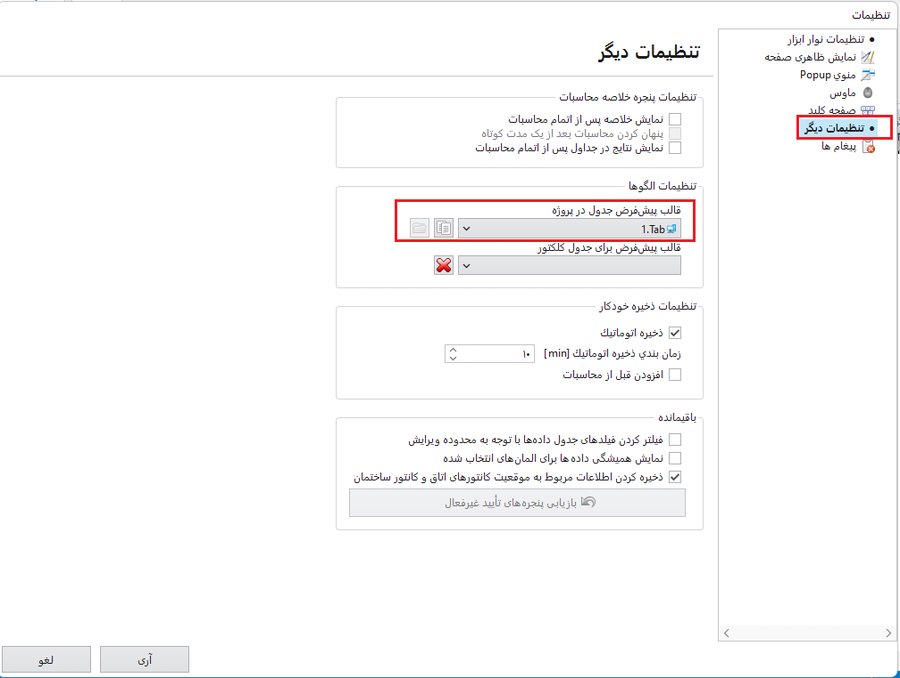
1. انتخاب الگوی پیش فرض ترسیم جدول برای نرم افزار

انتخاب الگوی از پیش تعریف شده ترسیم جدول برای پروژه
- انتخاب الگو در پنجره جدول داده ها در فیلد موجود است.
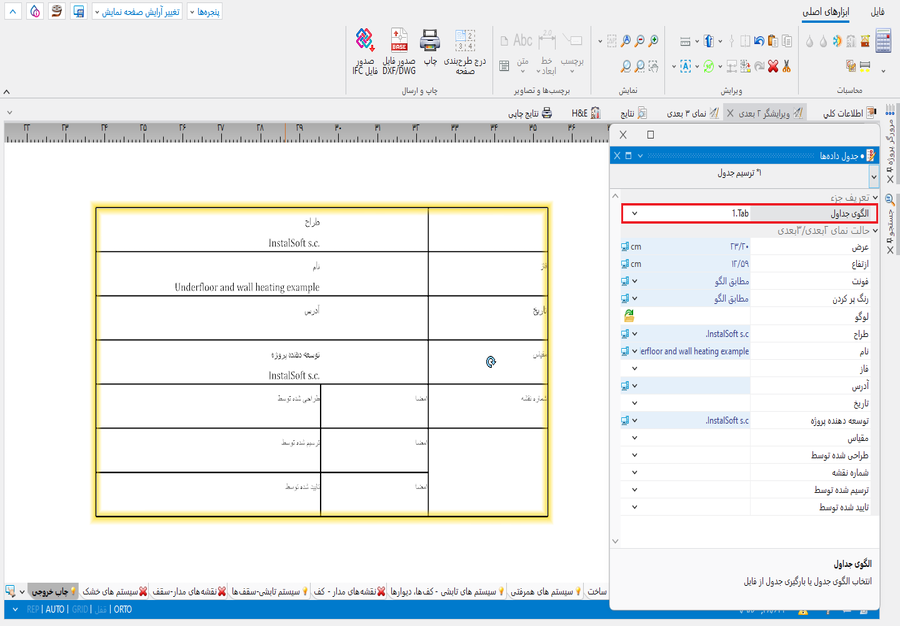
2. انتخاب الگوی پیش فرض برای پروژه

انتخاب الگوی مدنظر خود برای پروژه
- انتخاب الگوی مد نظر خود از لیست، در فیلد امکان پذیر است.
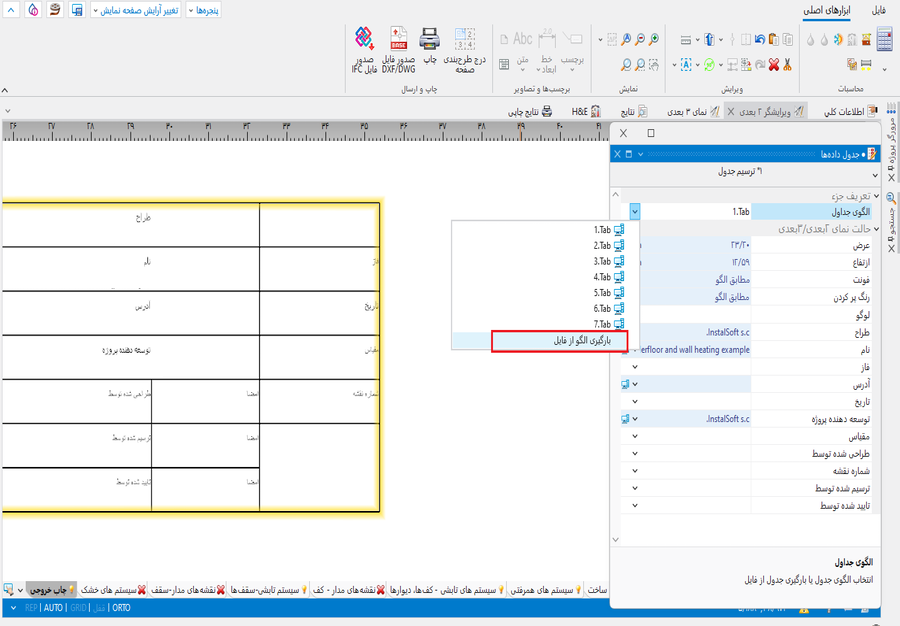
3. انتخاب الگوی مدنظر خود برای پروژه

مثالهایی از نحوه کاربرد
ایجاد کردن المان اختصاصی الگوی .
- ایجاد شمای کلی جدول و تقسیمبندی فیلدهای مجزا با انتخاب لبههای داخلی و خارجی جدول.
هدف، تعریف یک الگوی جدول با چنین ساختاری از فیلدها است: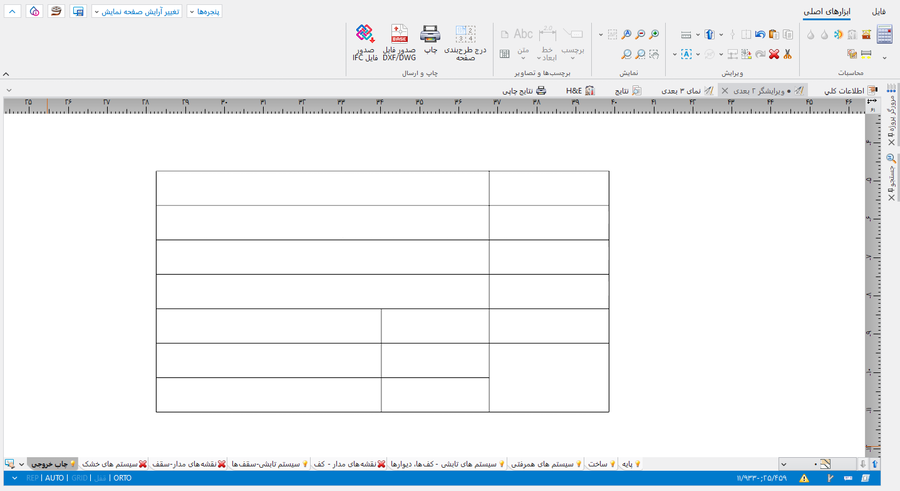
4. انتخاب الگوی از پیش تعریف شده ترسیم جدول برای پروژه - کادرهای متنی را برای عناصر تعریف کنید.
- فیلد واحد در باید از دو سلول زیر در فایل اکسل (با فرمت xlsx) ساخته شود:
- عنوان فیلد در - در اینجا باید متن را مستقیماً در سلول وارد کنید,
- محتوای فیلد پر شده در - در اینجا باید متن را در سلول به عنوان یک کامنت وارد کنید.
- فیلد واحد در باید از دو سلول زیر در فایل اکسل (با فرمت xlsx) ساخته شود:
- تعریف فیلدهای المان به نحوی که اطلاعات بطور خودکار از قسمت دانلود شوند.
نحوه تعریف این فیلدها مشابه فیلم بالاست, اما با این تفاوت که در قسمت عنوان باید یک شناسه کاملا مشخص از فیلد در General data وارد شود .
جهت ایجاد شفافیت بیشتر و فهم بهتر، لیست شناسهها و فرم آنها در فیلم زیر آمده است, و توصیه میشود که برای جایگذاری فیلد شناسهها در سلولها از لیست زیر استفاده کنید.

- ساختار شناسهها:
- #<فیلد تک شناسه>#
- #شناسه اطلاعات پروژه>.<فیلد شناسه>#
- ساخت IDها باید در این لحظه به زبان PL انجام شود
- فیلد شناسه از :
- فیلد تک شناسه - [transl. EN] - تعیین یک فیلد واحد (فقط برای پروژه):
- []
- []
- شناسه اطلاعات پروژه - [transl. EN] - تعریف اینکه اطلاعات باید از کدام شناسه اطلاعات پروژه دانلود شوند:
- []
- []
- []
- فیلد شناسه - [transl. EN] - تعریف فیلد از شناسه اطلاعات پروژه خاص (برای پروژه, سرمایه گذار یا طراح):
- []
- []
- []
- []
- []
- []
- []
- []
- WWW - []
- []
- NIP - []
- []
- نمونههایی از تعاریف فیلد از الگو از فایل اکسل (xlsx):
- #شماره پروژه#
- #نام طراح#
- #نام کارفرما#
- #دورنگار کارفرما#
- #پست الکترونیک طراح#
- فیلد تک شناسه - [transl. EN] - تعیین یک فیلد واحد (فقط برای پروژه):
تغییر ظاهر و فرمت فیلدهای جدول در الگو.
- فونتها و فرمت فیلدها در جدول پروژه را میتوان از قسمت جدول دادهها تغییر داد.
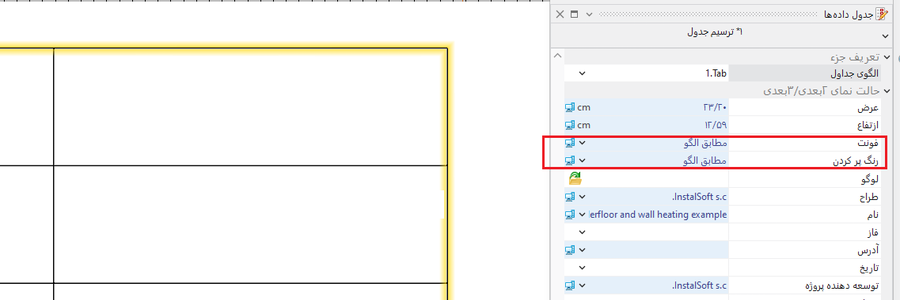
5. تغییر ظاهر و فرمت فیلدهای جدول در الگو.

تنظیم الگوی موردنظر خود برای ، به عنوان پیش فرض برنامه.
الگوی موردنظر خود برای را وارد پروژه کنید.
- در صورت ایجاد نادرست یک الگوی یا تلاش برای بارگذاری یک فرمت اشتباه، پیغام خطای زیر نشان داده میشود: